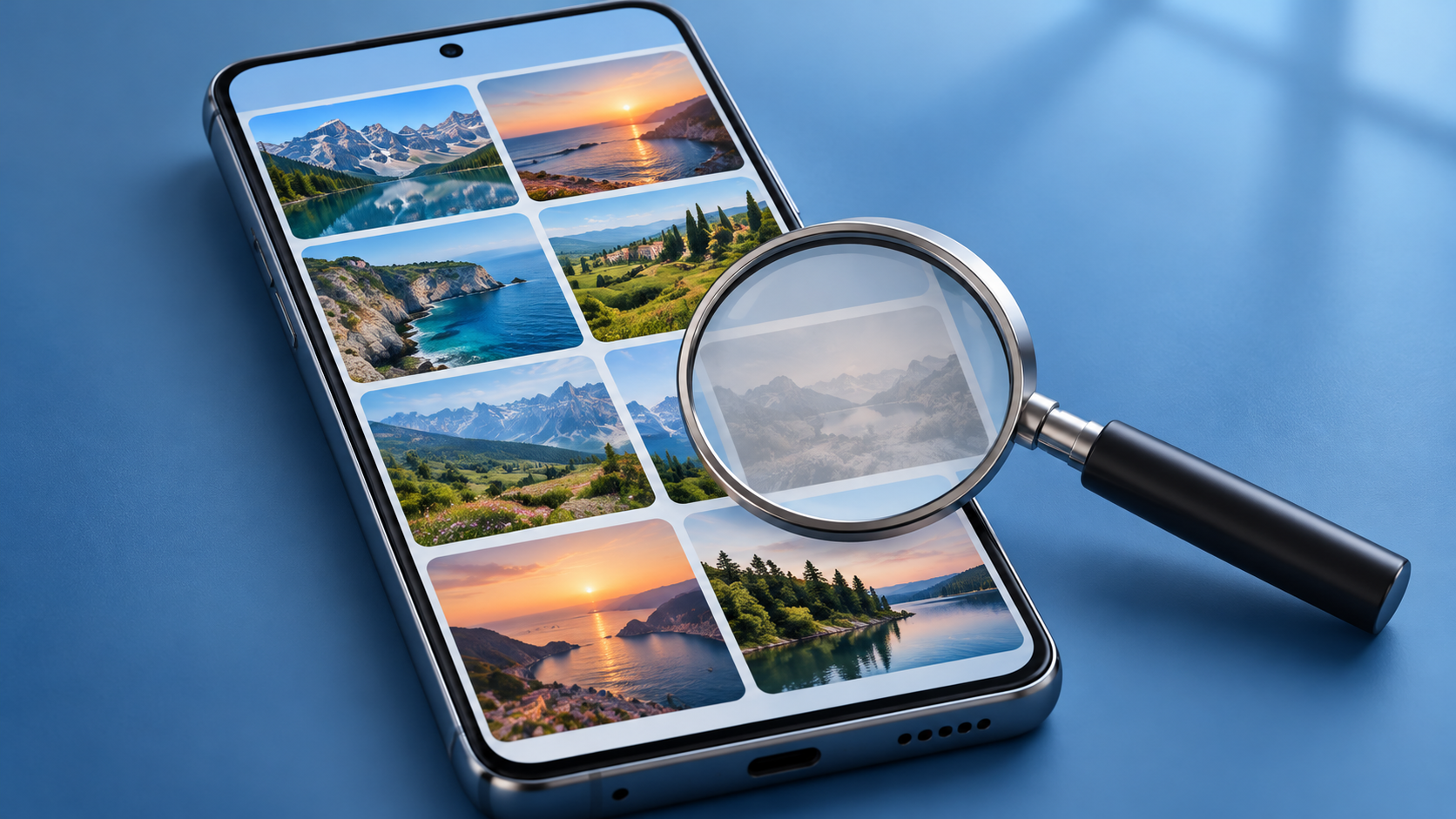
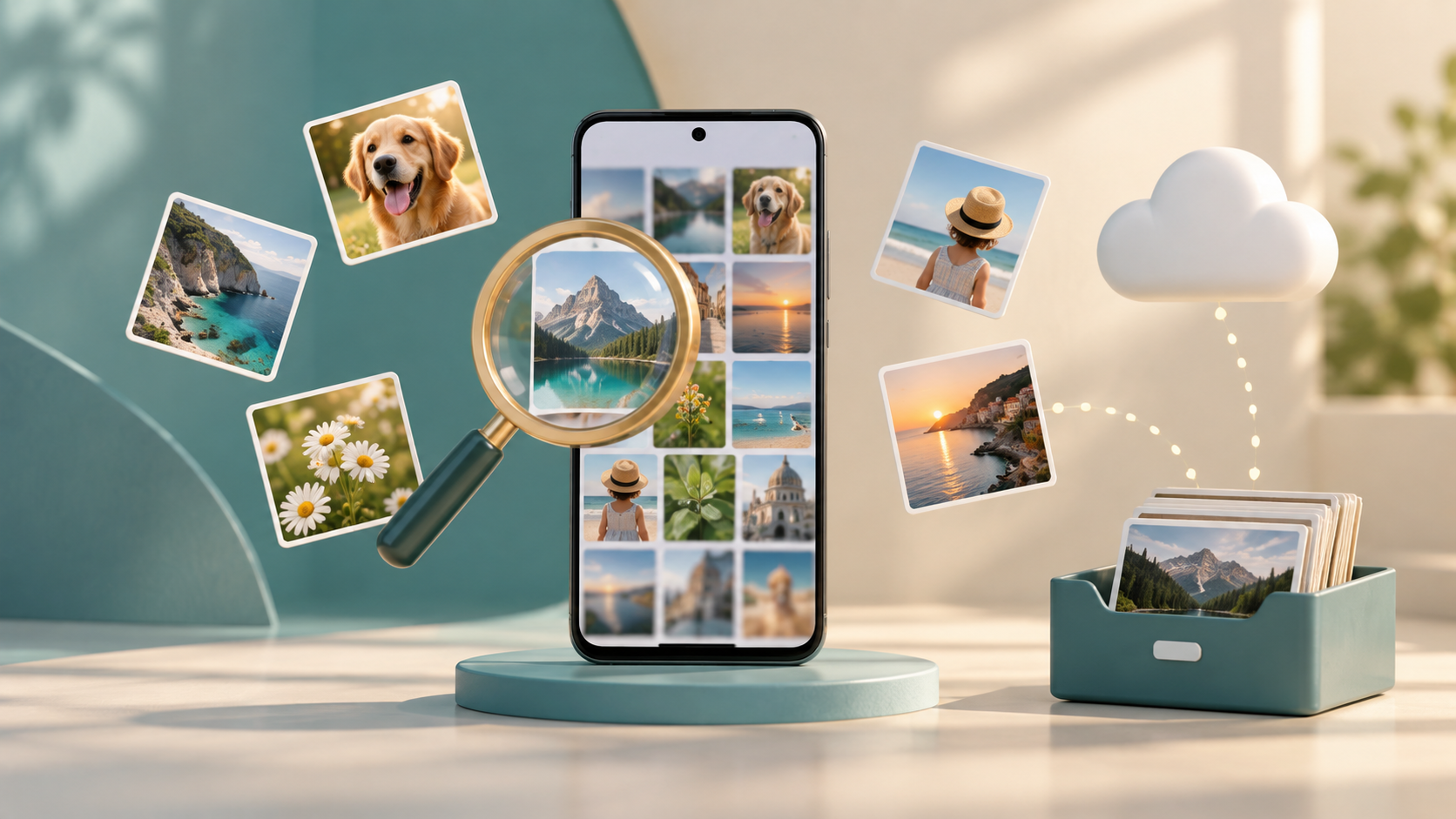
DiskDigger, Dumpster, Google Photos, Microsoft OneDrive và Dropbox cung cấp các cách khác nhau để tìm kiếm ảnh hoặc khôi phục các bản sao đã lưu. Bạn có thể tải xuống chúng bên dưới, trong phần của từng ứng dụng. Trước khi chọn, hãy xác định xem ảnh đã bị xóa, vẫn còn trong thùng rác hay đã được sao lưu. Các dịch vụ này không thực hiện cùng một chức năng và không dịch vụ nào đảm bảo khôi phục được mọi bức ảnh bị mất.
DiskDigger
DiskDigger tìm kiếm hình ảnh có thể truy cập được trên Android. Chức năng tìm kiếm cơ bản có thể định vị hình thu nhỏ và các bản sao được lưu trong bộ nhớ cache, bao gồm cả các phiên bản có độ phân giải thấp hơn bản gốc. Các tệp chưa từng bị xóa cũng có thể xuất hiện. Tính hữu dụng của nó nằm ở việc kiểm tra các bản sao có thể có khi hình ảnh không xuất hiện trong thư viện ảnh.
Hãy kiểm tra bản xem trước và chất lượng trước khi lưu. Kết quả phụ thuộc vào thiết bị và những gì còn có thể truy cập được; việc cài đặt ứng dụng không tự động khôi phục thao tác xóa. Việc sử dụng này không yêu cầu thay đổi cài đặt bảo mật của điện thoại. Các tính năng và chỉnh sửa có điều kiện riêng, cần được kiểm tra trong cửa hàng ứng dụng.

Khôi phục ảnh bằng DiskDigger
thùng rác
Dumpster chủ yếu hoạt động như một thùng rác cho các tập tin tương thích mà nó đã lưu được. Nó cần được cài đặt và cấu hình trước khi xóa để thùng rác của nó có thể chứa một bản sao. Việc cài đặt lại sau khi mất ảnh không tạo ra bản sao lưu hồi tố.
Đây là một lựa chọn phòng ngừa dành cho những người thường xuyên sắp xếp thư viện ảnh của mình, với điều kiện họ xác minh rằng các mục mong muốn đã thực sự được lưu. Các hạn chế và quyền truy cập của Android ảnh hưởng đến phạm vi sao lưu. Việc khôi phục phụ thuộc vào việc bản sao lưu có còn tồn tại hay không; lưu trữ đám mây và các tính năng cao cấp khác yêu cầu đăng ký.

Thùng rác: Khôi phục ảnh
Ảnh Google
Google Photos kết hợp việc tổ chức hình ảnh, sao lưu và thùng rác. Nếu ảnh được tải lên tài khoản của bạn trước khi biến mất khỏi thiết bị, hãy tìm kiếm trong thư viện và xác nhận hồ sơ được kết nối. Nếu ảnh bị xóa trong dịch vụ, hãy kiểm tra thùng rác và thời gian đã trôi qua kể từ khi ảnh bị xóa.
Nó không tìm kiếm trong bộ nhớ các tệp đã bị xóa vĩnh viễn. Lợi ích của nó là tìm thấy nội dung vẫn còn được lưu trữ. Trước khi dọn dẹp thư viện ảnh, hãy hiểu sự khác biệt giữa việc xóa bản sao khỏi thiết bị và xóa nó khỏi thư viện. Dung lượng khả dụng có hạn và việc bổ sung dung lượng có thể yêu cầu trả phí.

Ảnh Google
Microsoft OneDrive
OneDrive cho phép bạn lưu trữ ảnh trên đám mây và thiết lập tải ảnh từ máy ảnh lên Android. Đối với ảnh bị mất, tính năng này rất hữu ích khi quá trình tải lên đã hoàn tất và bản sao vẫn còn trong tài khoản của bạn. Bạn có thể truy cập tệp của mình và tìm kiếm thư mục và khoảng thời gian tương ứng.
Dịch vụ này kết hợp ảnh và các tài liệu khác, giúp việc sắp xếp dễ dàng hơn đối với những người đã sử dụng tài khoản Microsoft. Đây không phải là công cụ để quét ảnh đã xóa khỏi bộ nhớ. Hãy kiểm tra dung lượng tài khoản và điều khoản gói dịch vụ của bạn; mua thêm dung lượng sẽ không khôi phục được hình ảnh chưa từng được gửi đi.

Microsoft OneDrive
Dropbox
Dropbox cung cấp dịch vụ lưu trữ đám mây và tải ảnh từ máy ảnh lên. Thư mục "Tải lên" giúp bạn tìm thấy những hình ảnh đã được sao chép trước đó. Điều này rất hữu ích cho những người cần truy cập cùng một tập tin trên điện thoại và máy tính, giúp sắp xếp chúng theo thư mục một cách khoa học.
Để khắc phục tình trạng mất dữ liệu, điều kiện thiết yếu là phải có một bản sao có thể truy cập được trên dịch vụ. Việc bật tính năng tải lên tự động hiện tại sẽ giúp ích cho các tập tin trong tương lai, nhưng nó không khôi phục lại các ảnh đã bị xóa khỏi thiết bị. Hãy kiểm tra dung lượng lưu trữ và các tính năng có trong gói dịch vụ của bạn trước khi dựa vào quy trình này cho toàn bộ thư viện ảnh của bạn.

Dropbox: Lưu trữ an toàn
Làm thế nào để lựa chọn mà không nhầm lẫn các chức năng?
Hãy bắt đầu với các ứng dụng và tài khoản bạn đã sử dụng. Nếu có bản sao lưu hoặc thùng rác, hãy tìm ở đó trước. Coi DiskDigger như một nỗ lực hạn chế để tìm các bản sao có thể truy cập được. Sử dụng Dumpster để phòng ngừa, sau khi xác nhận rằng các tệp tương thích đã được lưu. Không có lợi ích gì khi cài đặt tất cả các tùy chọn mà không hiểu nguyên nhân gây mất dữ liệu.
Các biện pháp phòng ngừa trước và sau khi tìm kiếm
Hãy đọc kỹ thông tin lưu trữ, đánh giá quyền truy cập và tránh xóa nhầm các tập tin khi tìm kiếm hình ảnh quan trọng. Không cung cấp mật khẩu cho các dịch vụ khôi phục ảnh tự xưng. Khi tìm thấy ảnh, hãy mở tập tin đã lưu, kiểm tra chất lượng và sao chép thêm một bản ở nơi an toàn. Để tránh mất dữ liệu thêm, hãy thường xuyên kiểm tra xem quá trình sao lưu đã hoàn tất chưa và bạn có thể truy cập được các tập tin đó không.