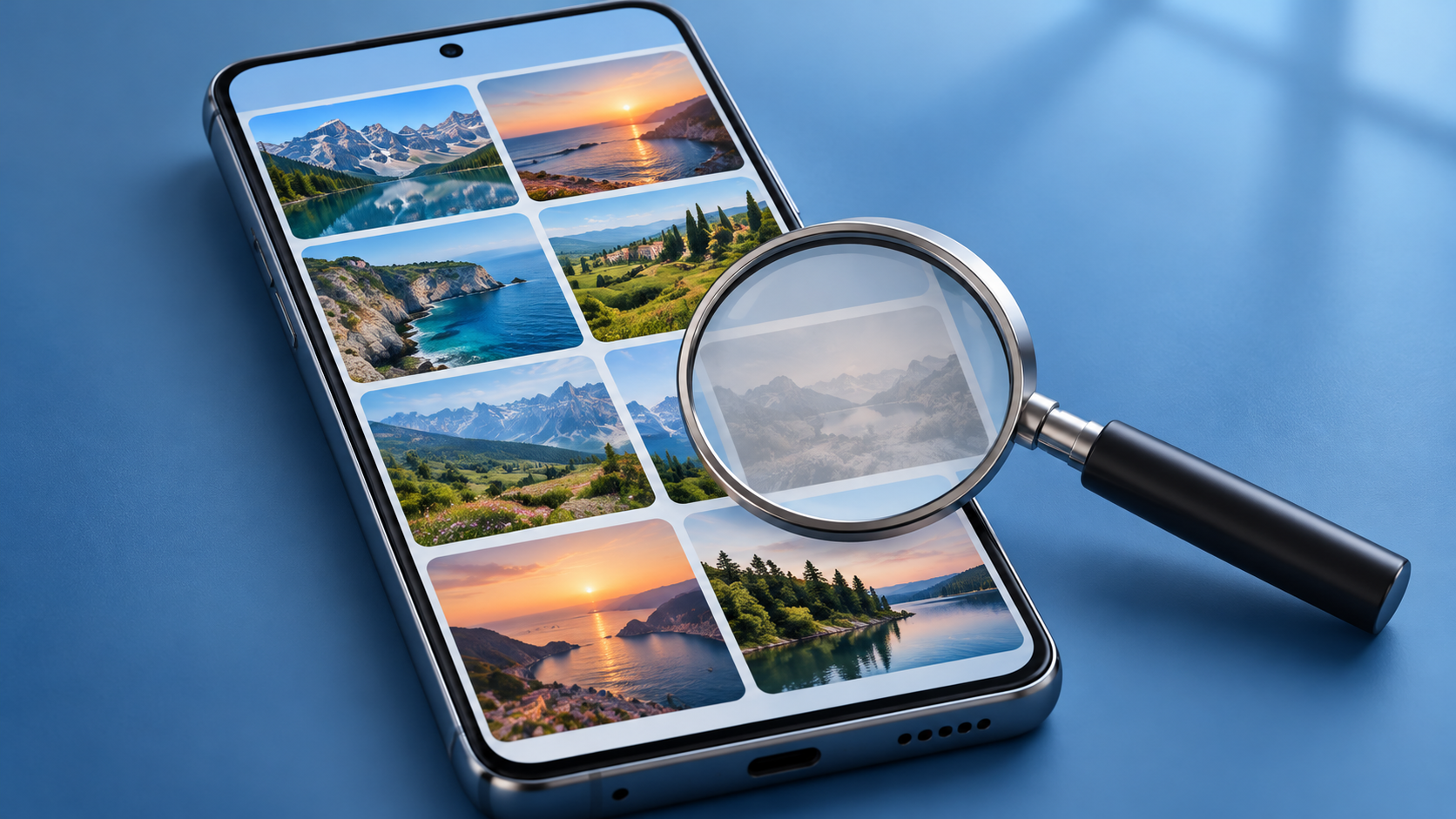
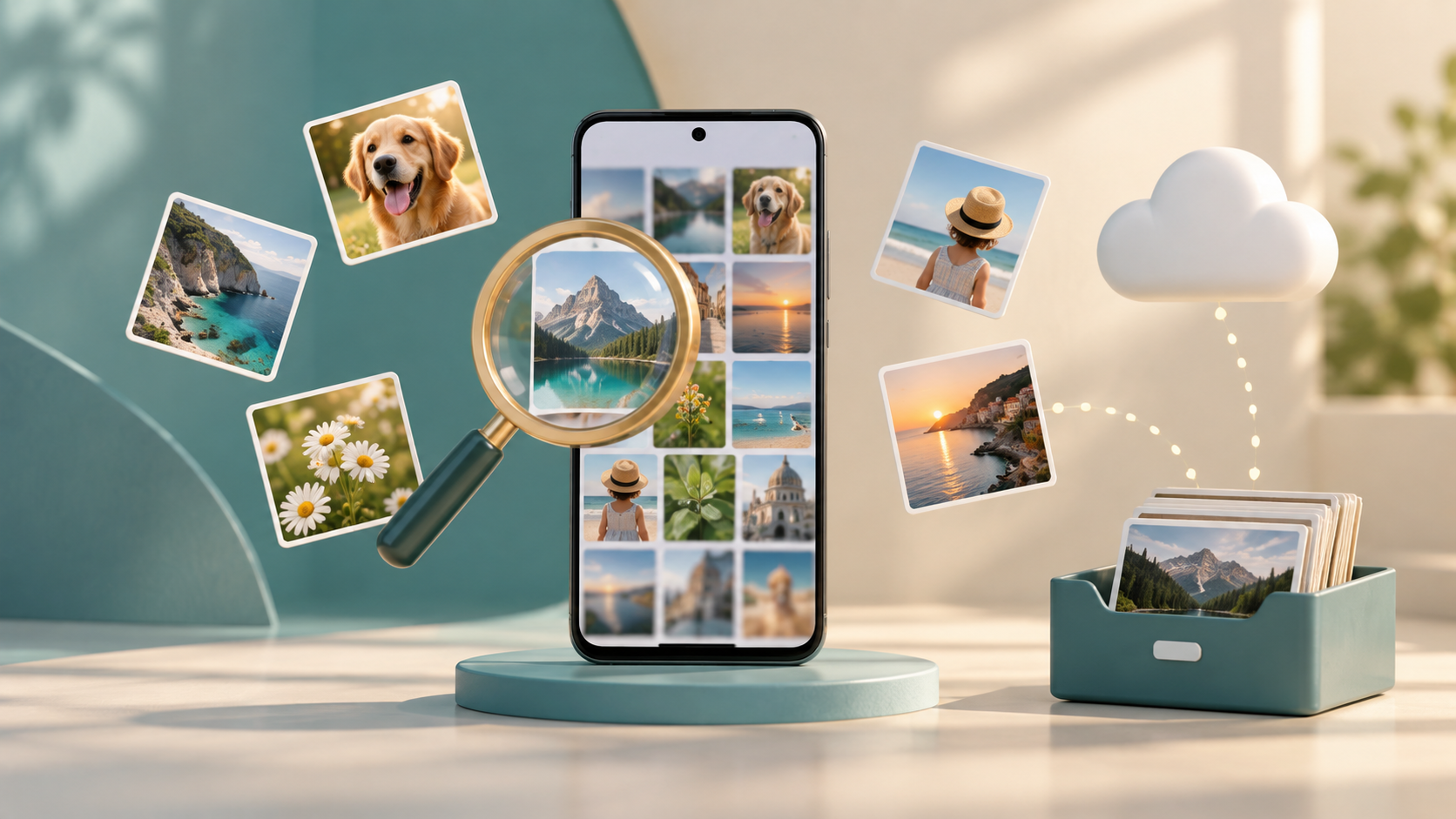
DiskDigger, Dumpster, Google Photos, Microsoft OneDrive ve Dropbox, fotoğraf aramak veya kaydedilmiş kopyaları kurtarmak için farklı yöntemler sunar. Bunları aşağıda, her uygulamanın bölümünden indirebilirsiniz. Seçim yapmadan önce, görüntünün silinip silinmediğini, çöp kutusunda mı kaldığını veya zaten yedeklenip yedeklenmediğini belirleyin. Bu hizmetler aynı işlevi görmez ve hiçbiri kayıp her fotoğrafın kurtarılmasını garanti etmez.
Disk Kazıcı
DiskDigger, Android'de erişilebilir resimleri arar. Temel arama, orijinalinden daha düşük çözünürlüğe sahip sürümler de dahil olmak üzere küçük resimleri ve önbelleğe alınmış kopyaları bulabilir. Hiç silinmemiş dosyalar da görünebilir. Faydası, resim galeride görünmediğinde olası kopyaları incelemede yatmaktadır.
Kaydetmeden önce önizlemeleri ve kaliteyi kontrol edin. Sonuçlar cihaza ve erişilebilir olanlara bağlıdır; uygulamayı yüklemek silme işlemini otomatik olarak geri almaz. Bu kullanım, telefonun güvenlik ayarlarını değiştirmeyi gerektirmez. Özellikler ve düzenlemelerin kendi koşulları vardır ve bunlar mağazada kontrol edilmelidir.

DiskDigger fotoğraf kurtarma
çöp konteynırı
Dumpster öncelikle kaydettiği uyumlu dosyalar için bir geri dönüşüm kutusu görevi görür. Geri dönüşüm kutusunda bir kopyasının bulunabilmesi için silinmeden önce kurulması ve yapılandırılması gerekir. Fotoğraf kaybolduktan sonra kurulması geriye dönük bir yedekleme oluşturmaz.
Bu, galerilerini sık sık düzenleyenler için önleyici bir seçenektir; ancak istenen öğelerin gerçekten kaydedildiğini doğrulamaları şartıyla. Android kısıtlamaları ve izinleri kapsamı etkiler. Geri yükleme, yedeklemenin hala mevcut olup olmadığına bağlıdır; bulut depolama ve diğer premium özellikler abonelik gerektirir.

Çöp Konteyneri: Fotoğraf Kurtarma
Google Fotoğraflar
Google Fotoğraflar, görüntü düzenleme, yedekleme ve çöp kutusu işlevlerini bir araya getirir. Fotoğraf cihazınızdan kaybolmadan önce hesabınıza yüklendiyse, kitaplığınızda arama yapın ve bağlı profili doğrulayın. Hizmet içinden silindiyse, çöp kutusunu ve o öğe için geçen süreyi kontrol edin.
Kalıcı olarak silinmiş dosyaları bellekte aramaz. Faydası, hala depolanmış olan içeriği bulmaktır. Galeriyi temizlemeden önce, bir kopyayı cihazdan kaldırmak ile kütüphaneden silmek arasındaki farkı anlayın. Kullanılabilir alan sınırlıdır ve ek kapasite için ödeme gerekebilir.

Google Fotoğraflar
Microsoft OneDrive
OneDrive, fotoğraflarınızı bulutta saklamanıza ve Android'de kamera yüklemelerini ayarlamanıza olanak tanır. Kayıp bir görüntü için, yükleme zaten tamamlanmışsa ve kopyası hesabınızda mevcutsa yardımcı olur. Dosyalarınıza erişin ve ilgili klasörü ve zaman aralığını arayın.
Bu hizmet, fotoğrafları ve diğer belgeleri bir araya getirerek, halihazırda Microsoft hesabı kullananlar için organizasyonu kolaylaştırabilir. Silinen fotoğrafları hafızadan taramak için bir araç değildir. Hesap kapasitenizi ve plan koşullarınızı kontrol edin; daha fazla depolama alanı satın almak, hiç gönderilmemiş bir görüntüyü kurtarmaz.

Microsoft OneDrive
Dropbox
Dropbox bulut depolama ve kamera fotoğraf yükleme hizmeti sunuyor. Yüklemeler klasörü, daha önce kopyalanmış görselleri bulmanıza yardımcı olabilir. Telefon ve bilgisayarlarında aynı dosyalara erişmesi gerekenler için, dosyaları klasörler halinde düzenli tutmak açısından kullanışlıdır.
Veri kaybını gidermek için temel koşul, serviste erişilebilir bir kopyanın bulunmasıdır. Otomatik yüklemeyi etkinleştirmek gelecekteki dosyalar için yardımcı olur, ancak cihazdan zaten silinmiş fotoğrafları yeniden oluşturmaz. Tüm galeriniz için bu yönteme güvenmeden önce planınızda yer alan depolama alanını ve özellikleri kontrol edin.

Dropbox: Güvenli depolama
Fonksiyonları karıştırmadan nasıl seçim yapılır?
Öncelikle daha önce kullandığınız uygulamalar ve hesaplarla başlayın. Yedekleme veya geri dönüşüm kutusu varsa, önce oraya bakın. DiskDigger'ı erişilebilir kopyaları bulmak için sınırlı bir girişim olarak düşünün. Uyumlu dosyaların kaydedildiğini doğruladıktan sonra, Dumpster'ı önleyici olarak kullanın. Veri kaybının kaynağını anlamadan tüm seçenekleri yüklemenin hiçbir avantajı yoktur.
Arama öncesi ve sonrası alınacak önlemler
Depolama bilgilerini okuyun, izinleri değerlendirin ve önemli bir görsel ararken dosyaları silmekten kaçının. Sözde kurtarma hizmetlerine şifre vermeyin. Bir fotoğraf bulduğunuzda, kaydedilen dosyayı açın, kalitesini kontrol edin ve güvenilir bir yerde başka bir kopyasını saklayın. Daha fazla kayıp yaşamamak için, yedeklemenin tamamlanıp tamamlanmadığını ve dosyalara erişip erişemediğinizi periyodik olarak test edin.