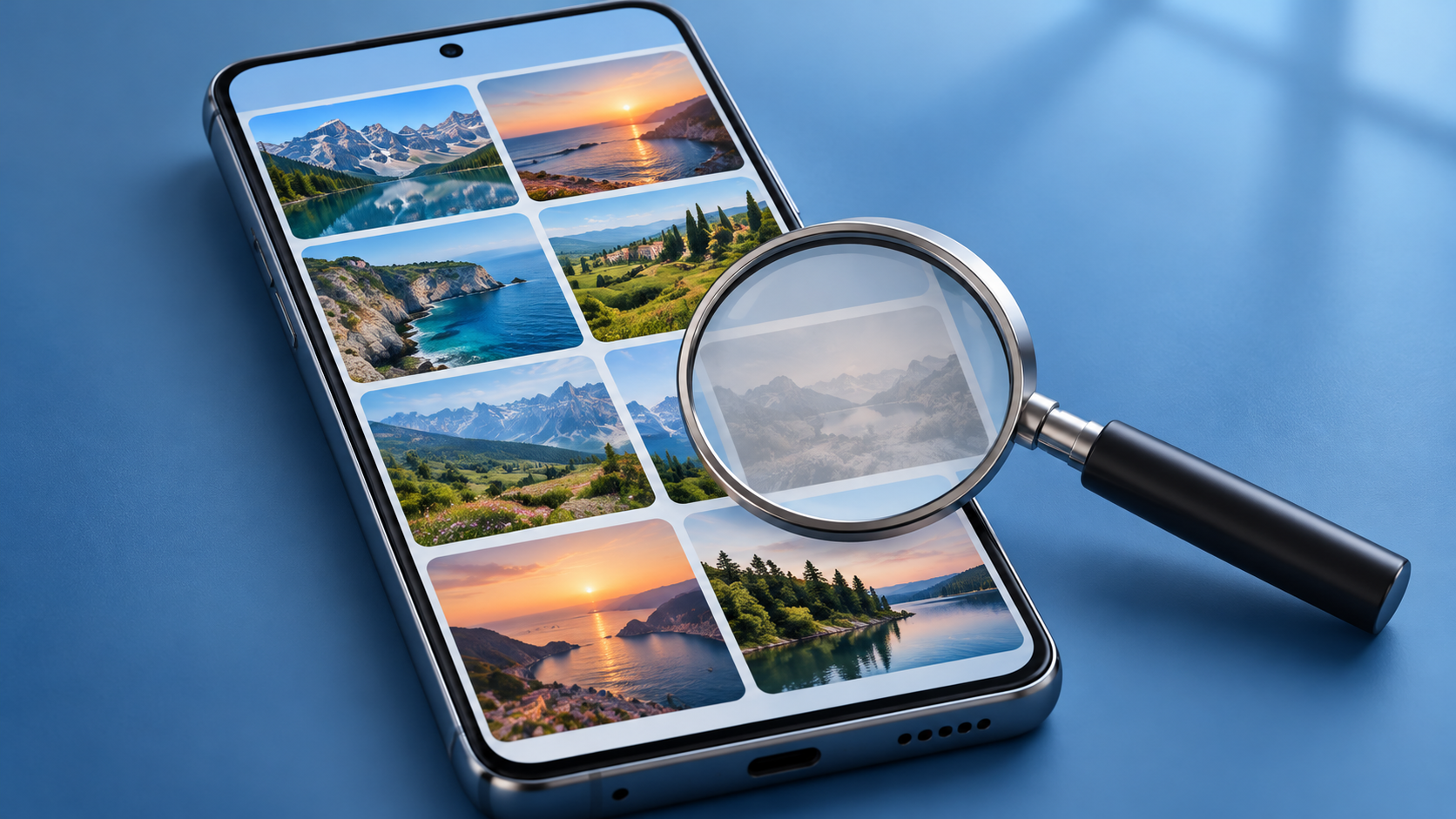
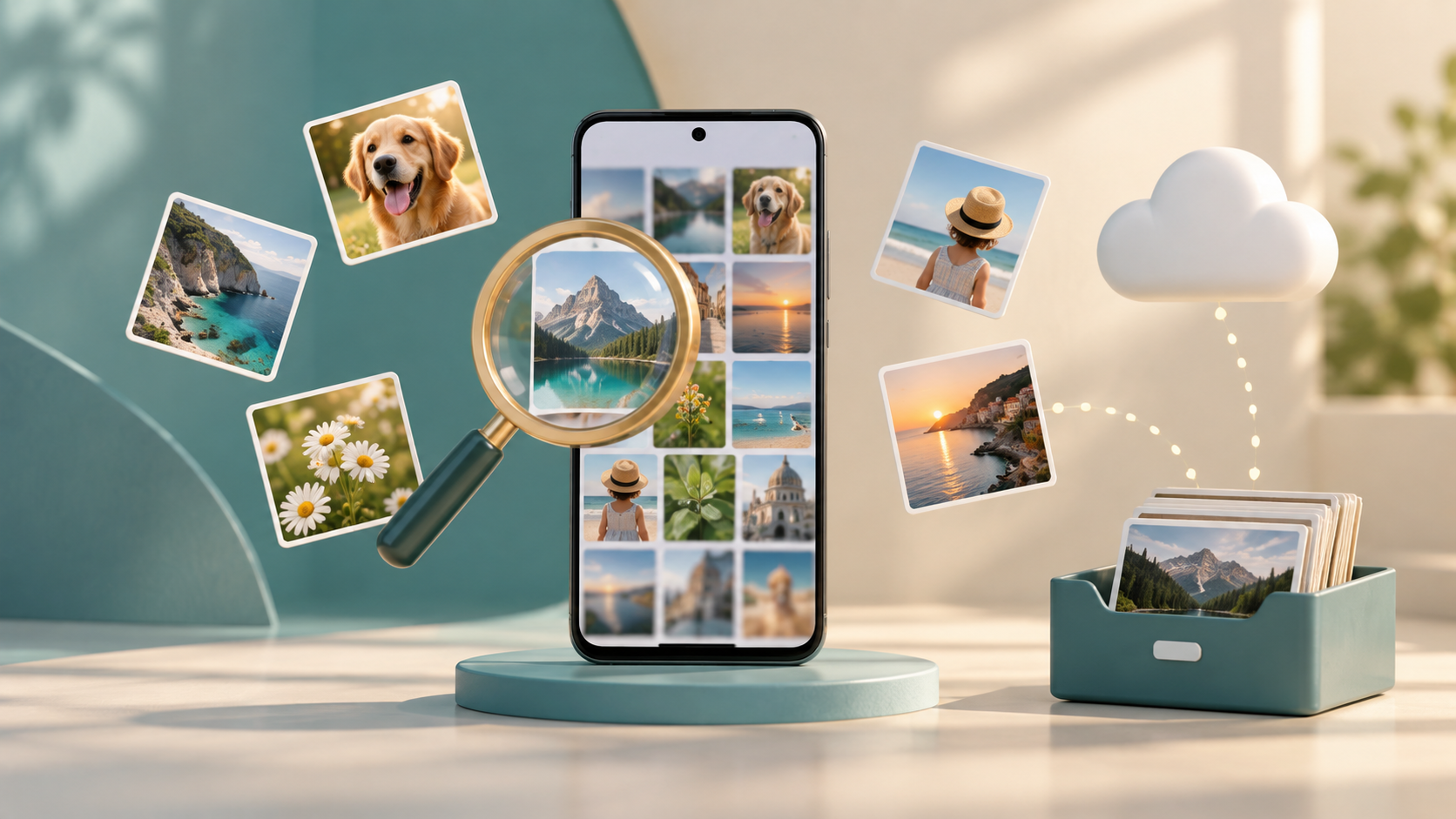
Nag-aalok ang DiskDigger, Dumpster, Google Photos, Microsoft OneDrive, at Dropbox ng iba't ibang paraan para maghanap ng mga larawan o mabawi ang mga naka-save na kopya. Maaari mo itong i-download sa ibaba, sa seksyon ng bawat application. Bago pumili, tukuyin kung ang larawan ay nabura na, nananatili sa basurahan, o naka-back up na. Hindi pareho ang tungkulin ng mga serbisyong ito, at walang sinuman ang nagagarantiya ng pagbawi ng bawat nawawalang larawan.
DiskDigger
Naghahanap ang DiskDigger ng mga larawang maaaring ma-access sa Android. Mahahanap ng pangunahing paghahanap ang mga thumbnail at naka-cache na kopya, kabilang ang mga bersyong may mas mababang resolution kaysa sa orihinal. Maaari ring lumitaw ang mga file na hindi pa nabubura. Ang kapakinabangan nito ay nasa pagsusuri ng mga posibleng kopya kapag ang larawan ay hindi lumalabas sa gallery.
Suriin ang mga preview at kalidad bago i-save. Ang mga resulta ay nakadepende sa device at kung ano ang mananatiling naa-access; ang pag-install ng app ay hindi awtomatikong nag-a-undo sa isang pagbura. Ang paggamit na ito ay hindi nangangailangan ng pagbabago sa mga setting ng seguridad ng telepono. Ang mga feature at pag-edit ay may kani-kanilang mga kundisyon, na dapat suriin sa tindahan.

Pagbawi ng larawan sa DiskDigger
Dumpster
Pangunahing gumagana ang Dumpster bilang recycle bin para sa mga compatible na file na nai-save nito. Kailangan itong i-install at i-configure bago burahin upang ang recycle bin nito ay makapaglaman ng kopya. Ang pag-install nito pagkatapos mawala ang larawan ay hindi lumilikha ng retroactive backup.
Isa itong opsyon para sa mga madalas mag-ayos ng kanilang gallery, basta't beripikahin nila na ang mga ninanais na item ay talagang na-save. Ang mga paghihigpit at pahintulot ng Android ay nakakaapekto sa saklaw. Ang pagpapanumbalik ay nakadepende sa kung mayroon pa ring backup; ang cloud storage at iba pang mga premium na feature ay nangangailangan ng subscription.

Dumpster: Pagbawi ng Larawan
Mga Larawan ng Google
Pinagsasama ng Google Photos ang organisasyon ng larawan, pag-backup, at basurahan. Kung na-upload ang larawan sa iyong account bago nawala sa iyong device, hanapin sa iyong library at kumpirmahin ang nakakonektang profile. Kung nabura ito sa loob ng serbisyo, tingnan ang basurahan at ang oras na lumipas para sa item na iyon.
Hindi nito hinahanap sa memorya ang mga permanenteng nabura na file. Ang benepisyo nito ay ang paghahanap ng nilalaman na nakaimbak pa rin. Bago linisin ang gallery, unawain ang pagkakaiba ng pag-alis ng kopya mula sa device at pagbura nito mula sa library. Limitado ang magagamit na espasyo, at maaaring mangailangan ng karagdagang bayad.

Mga Larawan ng Google
Microsoft OneDrive
Binibigyang-daan ka ng OneDrive na mag-imbak ng mga larawan sa cloud at mag-set up ng mga pag-upload ng camera sa Android. Para sa isang nawawalang larawan, makakatulong ito kapag nakumpleto na ang pag-upload at ang kopya ay nananatiling available sa iyong account. I-access ang iyong mga file at hanapin ang kaukulang folder at tagal ng panahon.
Pinagsasama ng serbisyo ang mga larawan at iba pang dokumento, na maaaring magpadali sa pag-oorganisa para sa mga gumagamit na ng Microsoft account. Hindi ito isang tool para sa pag-scan ng mga nabura na larawan mula sa memorya. Suriin ang kapasidad ng iyong account at mga kondisyon ng plano; ang pagbili ng mas maraming storage ay hindi makakabawi ng isang larawang hindi naipadala.

Microsoft OneDrive
Dropbox
Nag-aalok ang Dropbox ng cloud storage at mga upload ng larawan gamit ang camera. Matutulungan ka ng uploads folder na mahanap ang mga larawang dati nang kinopya. Kapaki-pakinabang ito para sa mga kailangang ma-access ang parehong mga file sa kanilang telepono at computer, pinapanatili ang mga ito na nakaayos ayon sa mga folder.
Para malutas ang pagkawala ng data, ang mahalagang kondisyon ay mayroong accessible na kopya sa serbisyo. Ang pagpapagana ng awtomatikong pag-upload ay makakatulong na ngayon sa mga file sa hinaharap, ngunit hindi nito muling likhain ang mga larawang nabura na mula sa device. Suriin ang espasyo sa imbakan at mga feature na kasama sa iyong plano bago umasa sa routine na ito para sa iyong buong gallery.

Dropbox: Ligtas na Imbakan
Paano pumili nang hindi nalilito ang mga function
Magsimula sa mga application at account na nagamit mo na. Kung mayroong backup o recycle bin, hanapin muna ito. Isaalang-alang ang DiskDigger bilang isang limitadong pagtatangka upang mahanap ang mga kopya na maaaring ma-access. Gamitin ang Dumpster bilang pang-iwas na hakbang, pagkatapos kumpirmahin na na-save na ang mga tugmang file. Walang bentahe sa pag-install ng lahat ng opsyon nang hindi nauunawaan ang pinagmulan ng pagkawala ng data.
Mga pag-iingat bago at pagkatapos ng paghahanap
Basahin ang impormasyon ng tindahan, suriin ang mga pahintulot, at iwasang magbura ng mga file habang naghahanap ng mahalagang larawan. Huwag magbigay ng mga password sa mga sinasabing serbisyo sa pagbawi. Kapag nakakita ka ng larawan, buksan ang naka-save na file, suriin ang kalidad nito, at itago ang isa pang kopya sa isang maaasahang lugar. Upang maiwasan ang karagdagang pagkawala, pana-panahong subukan kung tapos na ang pag-backup at kung maa-access mo ang mga file.