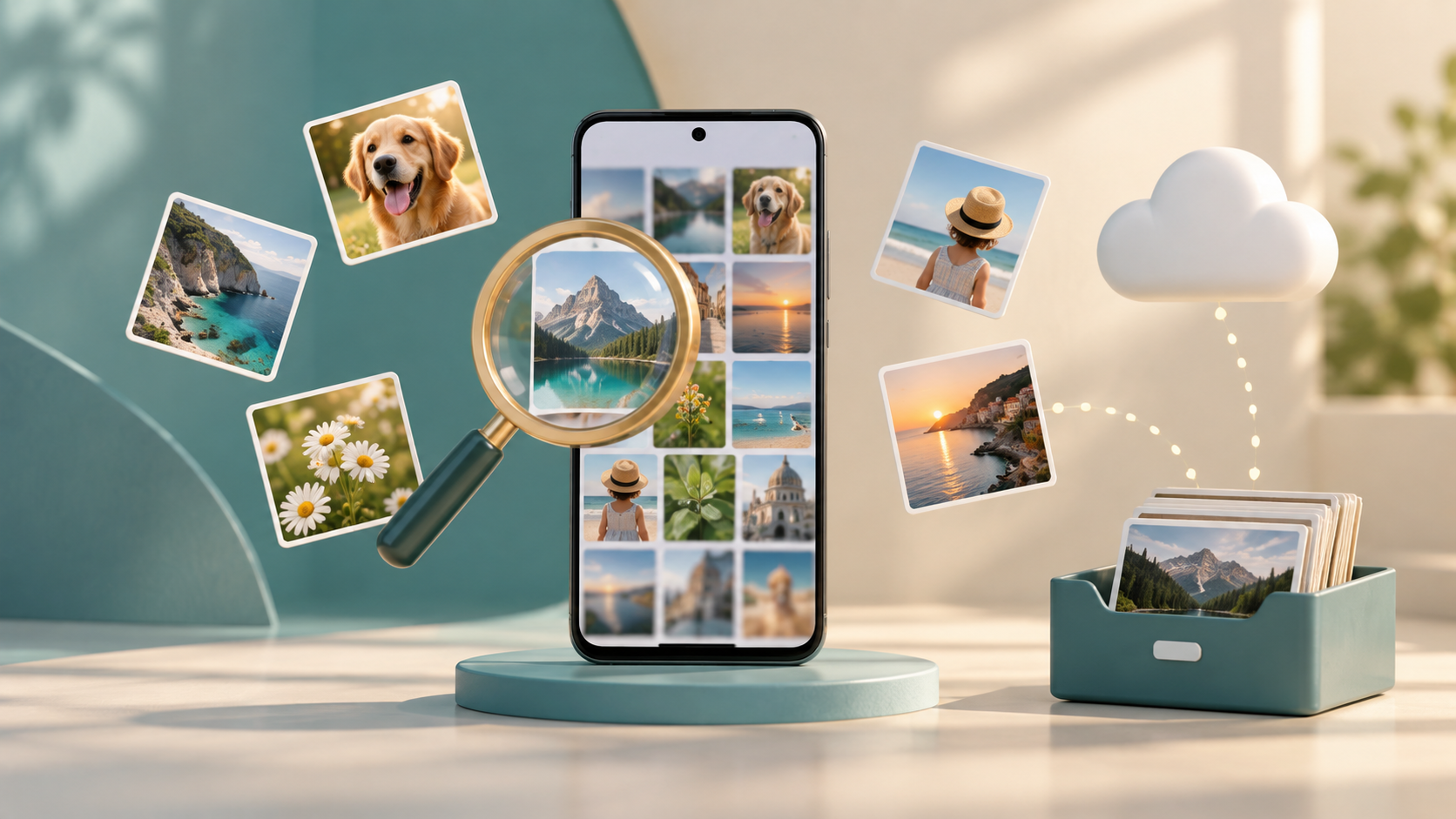
DiskDigger, Dumpster, Google Photos, Microsoft OneDrive și Dropbox oferă diferite modalități de a căuta fotografii sau de a recupera copii salvate. Le puteți descărca mai jos, în secțiunea fiecărei aplicații. Înainte de a alege, identificați dacă imaginea a fost ștearsă, rămâne în coșul de gunoi sau a fost deja copiată de rezervă. Aceste servicii nu îndeplinesc aceeași funcție și niciunul nu garantează recuperarea fiecărei fotografii pierdute.
DiskDigger
DiskDigger caută imagini accesibile pe Android. Căutarea de bază poate localiza miniaturi și copii din cache, inclusiv versiuni cu o rezoluție mai mică decât originalul. Pot apărea și fișiere care nu au fost șterse niciodată. Utilitatea sa constă în examinarea posibilelor copii atunci când imaginea nu apare în galerie.
Verificați previzualizările și calitatea înainte de a salva. Rezultatele depind de dispozitiv și de ceea ce rămâne accesibil; instalarea aplicației nu anulează automat o ștergere. Această utilizare nu necesită modificarea setărilor de securitate ale telefonului. Funcțiile și modificările au propriile condiții, care ar trebui verificate în magazin.

Recuperare fotografii DiskDigger
Coșul de gunoi
Dumpster funcționează în principal ca un coș de reciclare pentru fișierele compatibile pe care a reușit să le salveze. Trebuie instalat și configurat înainte de ștergere, astfel încât coșul său de reciclare să poată conține o copie. Instalarea după pierderea fotografiei nu creează o copie de rezervă retroactivă.
Este o opțiune preventivă pentru cei care își organizează frecvent galeria, cu condiția să verifice dacă elementele dorite au fost salvate efectiv. Restricțiile și permisiunile Android afectează acoperirea. Restaurarea depinde de existența copiei de rezervă; stocarea în cloud și alte funcții premium necesită un abonament.

Dumpster: Recuperare fotografii
Google Foto
Google Foto combină organizarea imaginilor, backup-ul și coșul de gunoi. Dacă fotografia a fost încărcată în contul tău înainte de a dispărea de pe dispozitiv, caută în biblioteca ta și confirmă profilul conectat. Dacă a fost ștearsă în cadrul serviciului, verifică coșul de gunoi și timpul scurs pentru acel element.
Nu caută în memorie fișiere șterse definitiv. Avantajul său este găsirea conținutului care este încă stocat. Înainte de a curăța galeria, înțelegeți diferența dintre eliminarea unei copii de pe dispozitiv și ștergerea acesteia din bibliotecă. Spațiul disponibil este limitat, iar capacitatea suplimentară poate necesita plată.

Google Foto
Microsoft OneDrive
OneDrive vă permite să stocați fotografii în cloud și să configurați încărcări de pe cameră pe Android. În cazul unei imagini pierdute, este util ca încărcarea să fi fost deja finalizată, iar copia să rămână disponibilă în contul dvs. Accesați fișierele și căutați folderul și perioada de timp corespunzătoare.
Serviciul combină fotografii și alte documente, ceea ce poate facilita organizarea pentru cei care utilizează deja un cont Microsoft. Nu este un instrument pentru scanarea fotografiilor șterse din memorie. Verificați capacitatea contului și condițiile abonamentului; achiziționarea unui spațiu de stocare suplimentar nu va recupera o imagine care nu a fost niciodată trimisă.

Microsoft OneDrive
Dropbox
Dropbox oferă stocare în cloud și încărcare de fotografii de pe aparatul foto. Folderul de încărcări vă poate ajuta să găsiți imagini care au fost copiate anterior. Este util pentru cei care trebuie să acceseze aceleași fișiere pe telefon și computer, menținându-le organizate pe foldere.
Pentru a rezolva o pierdere de date, condiția esențială este să existe o copie accesibilă pe serviciu. Activarea încărcării automate ajută acum cu fișierele viitoare, dar nu recreează fotografiile deja șterse de pe dispozitiv. Verificați spațiul de stocare și funcțiile incluse în planul dvs. înainte de a vă baza pe această rutină pentru întreaga galerie.

Dropbox: Stocare securizată
Cum să alegi fără să confunzi funcțiile
Începeți cu aplicațiile și conturile pe care le-ați folosit deja. Dacă există o copie de rezervă sau un coș de reciclare, căutați mai întâi acolo. Luați în considerare DiskDigger ca o încercare limitată de a localiza copii accesibile. Folosiți Dumpster preventiv, după ce confirmați că fișierele compatibile au fost salvate. Nu există niciun avantaj în instalarea tuturor opțiunilor fără a înțelege sursa pierderii de date.
Precauții înainte și după percheziție
Citiți informațiile din magazin, evaluați permisiunile și evitați ștergerea fișierelor în timp ce căutați o imagine importantă. Nu furnizați parole către presupuse servicii de recuperare. Când găsiți o fotografie, deschideți fișierul salvat, verificați calitatea acesteia și păstrați o altă copie într-o locație sigură. Pentru a preveni pierderi ulterioare, testați periodic dacă backup-ul s-a finalizat și dacă puteți accesa fișierele.