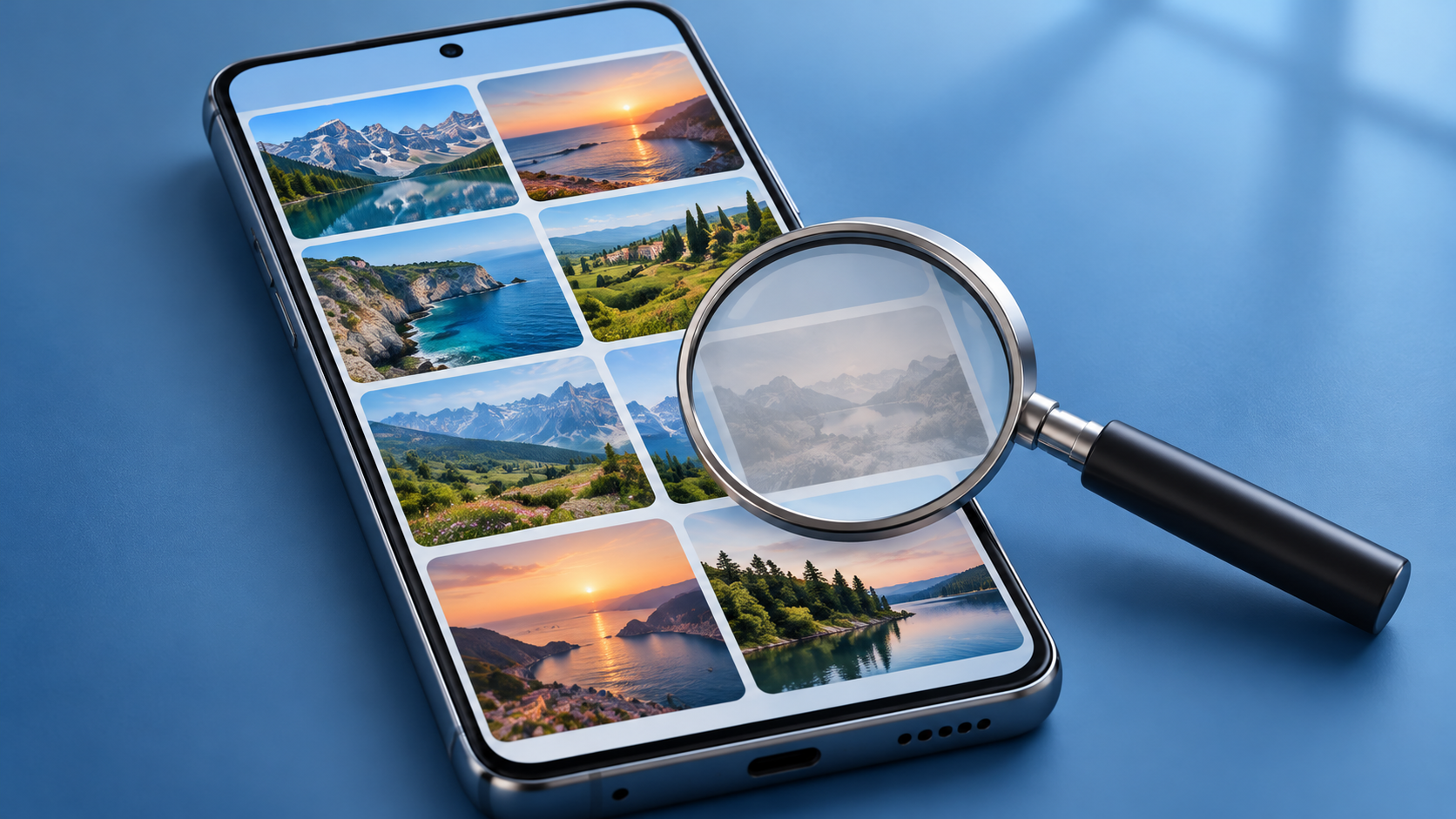
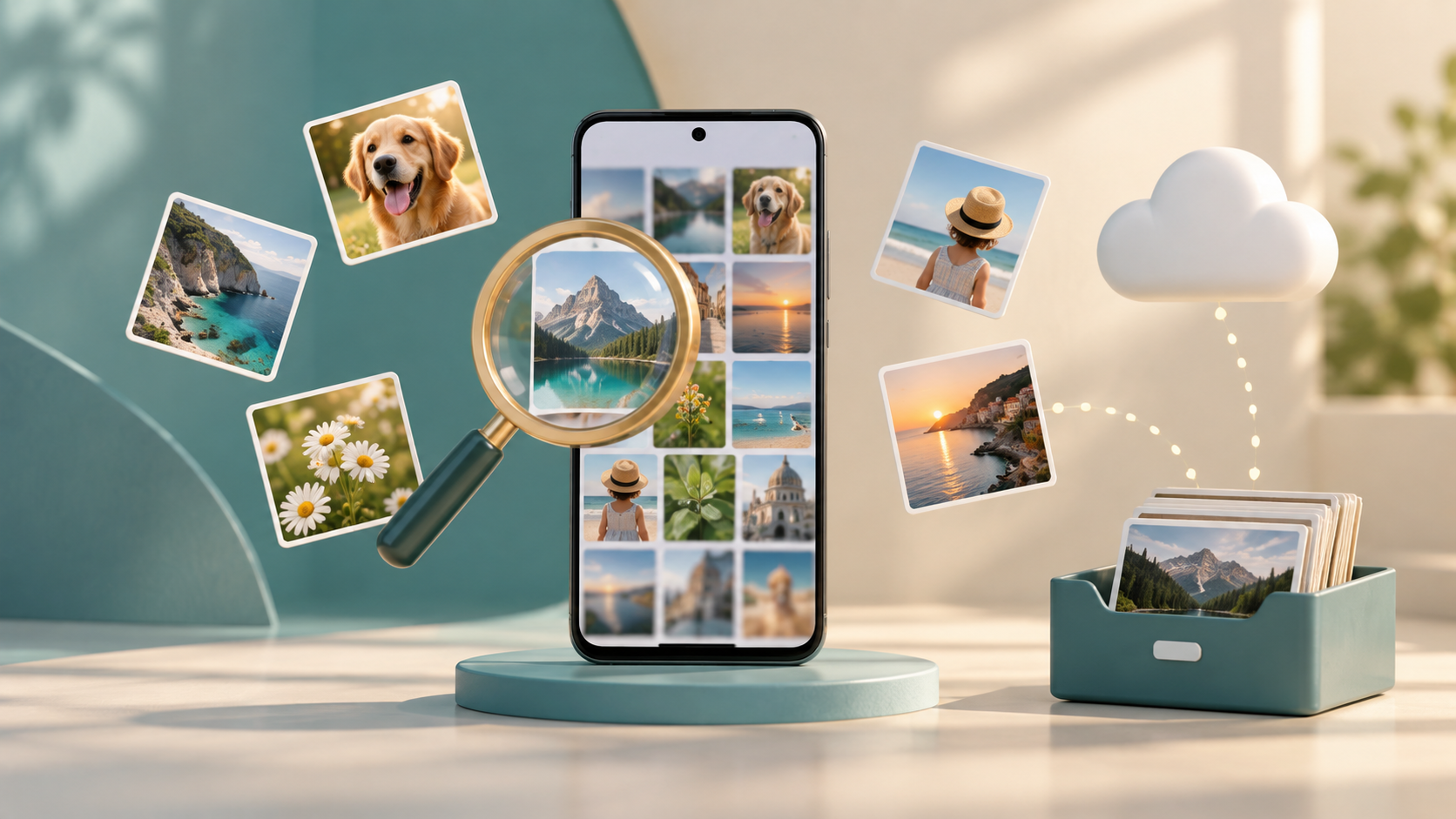
DiskDiggerは、削除後に残っている可能性のあるコピーも含め、デバイス上のアクセス可能な画像を見つけるのに役立つAndroidアプリです。下記からダウンロードして、ニーズに合っているかどうかを判断する前に、その機能を確認してください。検索によって元の写真が復元されることを保証するものではありません。結果は、残っているデータの内容とデバイスの制限によって異なります。.

DiskDiggerによる写真復元
検索を開始する前に
まずはギャラリーのごみ箱と、以前画像を保存していたサービスを確認してください。また、正しいアカウントを使用しているかどうかも確認してください。写真がアルバムから削除されたりアーカイブされたりしても、完全に削除されていない場合があります。削除されたファイルの痕跡を探すよりも、既存のコピーを見つける方が通常は簡単です。.
画像が上記の場所に見つからない場合は、いつ消えたか、どこに保存されていたかをメモしておいてください。調査中はデバイスのデータを消去しないでください。この整理は、実際の削除と表示の問題、異なるフォルダ、または機種変更後のアカウント変更を区別するのに役立ちます。.
基本的な検索では何が見つかるのか?
DiskDiggerは、Androidのセキュリティ設定を変更することなく動作する基本的な写真検索機能を提供します。このモードでは、検索結果にサムネイル、キャッシュされた画像、およびアクセス可能なファイルが含まれる場合があります。そのため、リストに写真が表示されたからといって、アプリケーションが元の削除済みファイルを復元したとは限りません。.
最大の利点は、画像選択に特化したインターフェースで、候補となる画像を確認できる点です。目的の写真が視覚的に認識できるユーザーにとって、プレビューは保存する価値のある画像を判断するのに役立ちます。ただし、重複画像や他のアプリケーションからの画像が表示される場合もあるため、注意深く確認する必要があります。.
結果をどのように評価するか
検索を開始したら、見つかった画像を精査し、意味のあるものだけを選択してください。アプリにはファイルサイズなどのフィルター機能があり、不要な結果を絞り込むのに役立ちます。これらの機能は慎重に使用してください。小さなコピーが、大切な思い出の唯一のバージョンである場合もあります。.
可能な限り画像を拡大して、細部まで確認してください。サムネイルは小さな画面では見栄えが良くても、パソコンで開くと画質が劣化することがあります。写真の用途を考えてみましょう。人物の識別、情報の検索、記念品の印刷など、用途によって必要な画質は異なります。.
大切に保存してください
DiskDiggerでは、見つかったファイルを別のアプリケーションに転送したり、保存先を選択したりできます。確認する前に、使用されているサービスとアカウントが正しいかどうかを確認してください。検索結果を評価するために、個人的な写真を他人に送信する必要はありません。.
可能であれば、復元したコピーは調査対象のストレージとは別の場所に保存してください。その後、保存したファイルを開いて正常に動作することを確認してください。結果リストのサムネイルを見るだけでは不十分です。実際にエクスポートされた写真で検証を行う必要があります。.
制限、コスト、そして期待
パフォーマンスは、デバイス、アクセス可能なファイル数、およびAndroidの制限によって異なります。検索完了までの時間や成功率は一律ではありません。また、検索を複数回繰り返しても、必ずしも新しい写真が表示されるとは限りません。.
エディションや機能によって条件が異なります。すべての機能が無料であると想定せず、インストールや購読を行う前にGoogle Playの最新の説明をご確認ください。このガイドでは、セキュリティ変更を行わない基本的な使用方法を想定しています。これらのガイドラインに従うために、特別な手順は必要ありません。.
試みの後
画像が見つかったら、コピーをもう1つ作成し、保存場所を記録しておきましょう。後で簡単に見つけられるように、名前やフォルダ名を付けてください。部分的な結果でも価値がある場合もありますが、元の画像と品質が一致しない場合は、縮小版であることを明記する必要があります。.
有用な結果が得られない場合は、以前のバックアップオプション(コンピュータ、別の携帯電話、送信済みメッセージ、既に利用したサービスなど)に戻してください。DiskDiggerは限定的な試みであり、保証するものではありません。今後は、検証済みのバックアップを保持し、ファイルの送信が実際に完了したことを確認してください。.