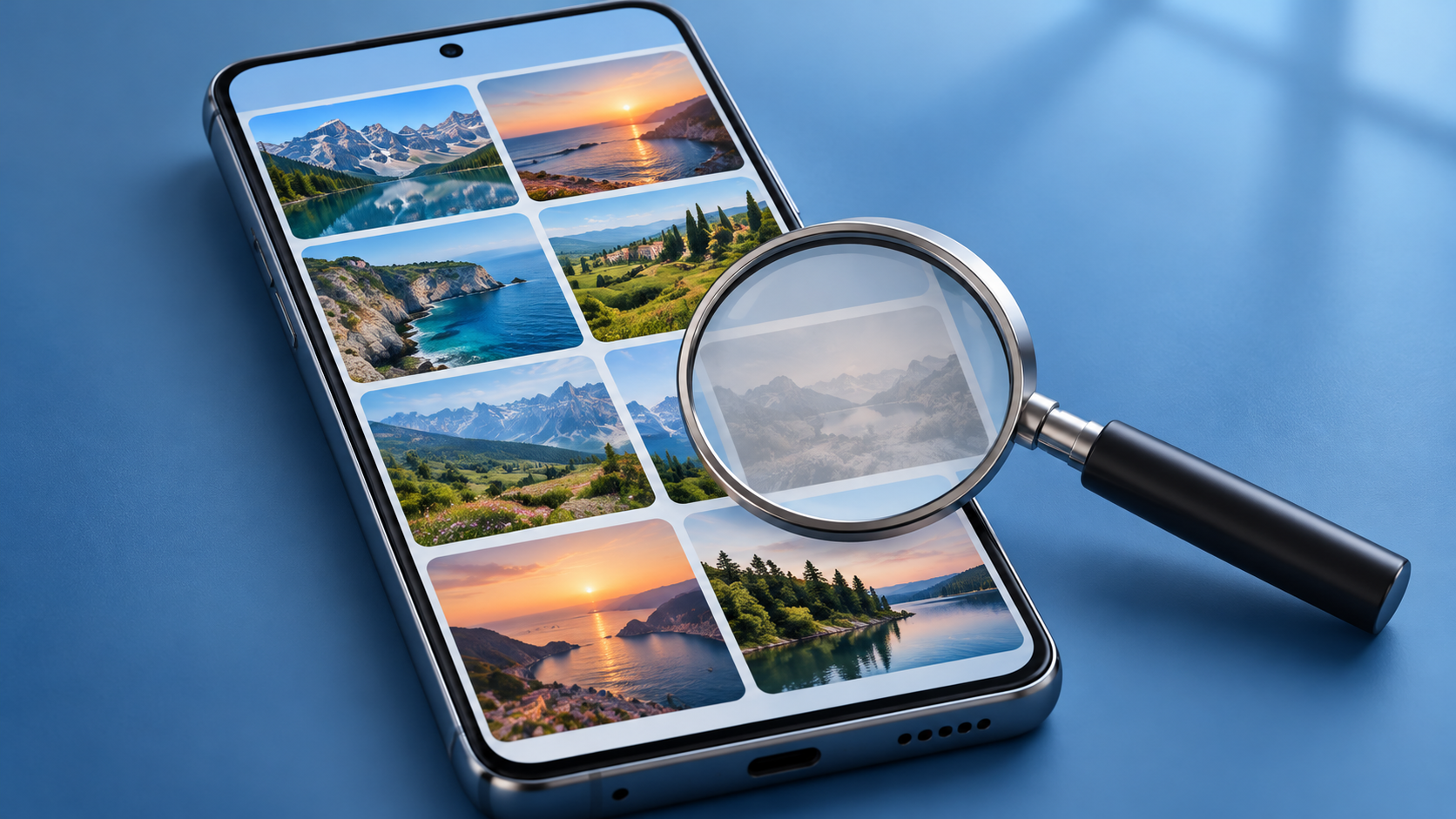
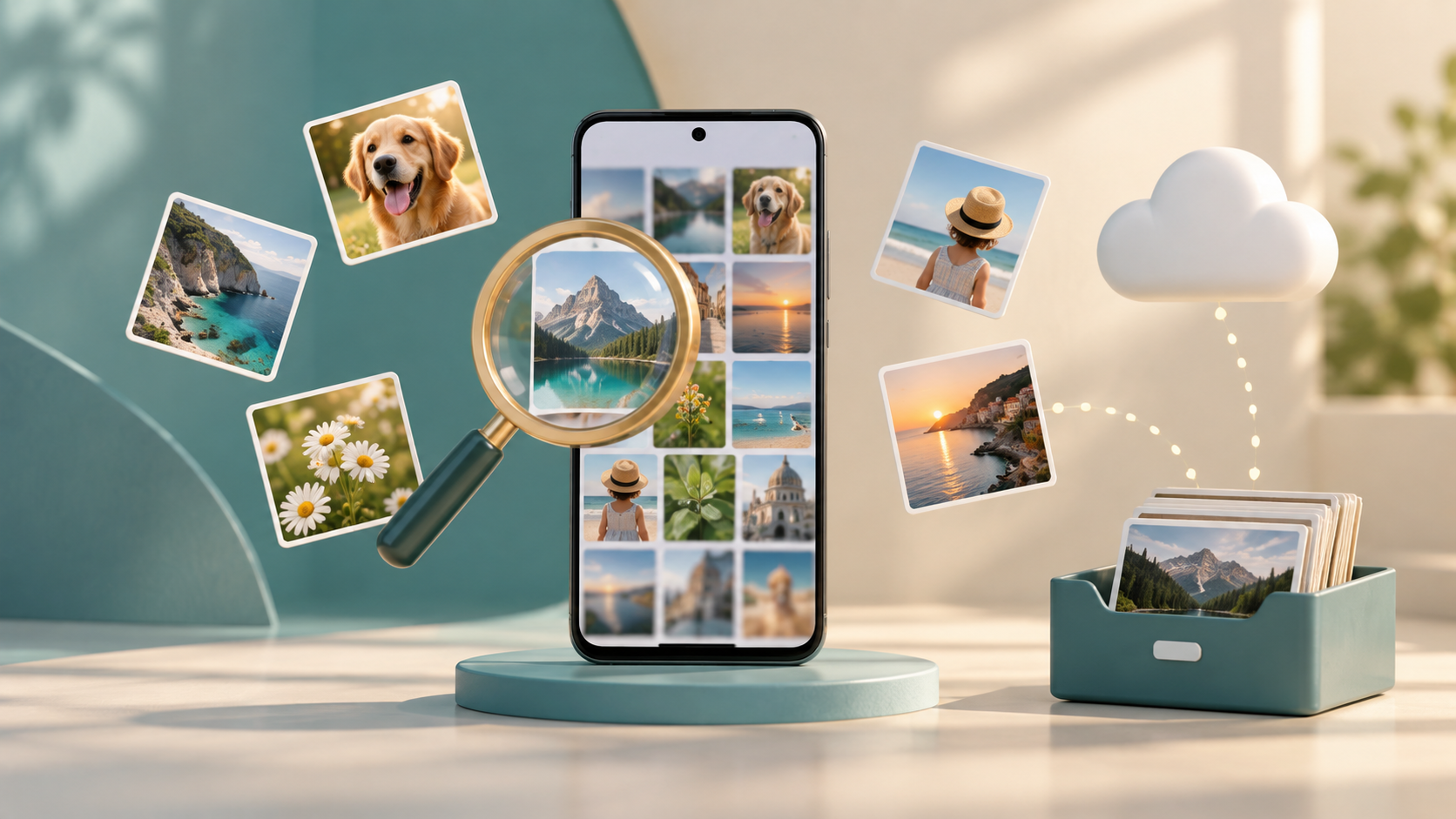
DiskDigger, Dumpster, Google Photos, Microsoft OneDrive และ Dropbox มีวิธีการค้นหารูปภาพหรือกู้คืนสำเนาที่บันทึกไว้แตกต่างกัน คุณสามารถดาวน์โหลดได้ด้านล่าง ในส่วนของแต่ละแอปพลิเคชัน ก่อนเลือกใช้ โปรดตรวจสอบว่ารูปภาพถูกลบไปแล้ว อยู่ในถังขยะ หรือได้รับการสำรองข้อมูลไว้แล้ว บริการเหล่านี้ไม่ได้ทำงานเหมือนกันทั้งหมด และไม่มีบริการใดรับประกันว่าจะกู้คืนรูปภาพที่สูญหายได้ทุกรูป.
ดิสก์ดิกเกอร์
DiskDigger ใช้ค้นหาภาพที่สามารถเข้าถึงได้บน Android การค้นหาพื้นฐานสามารถค้นหารูปภาพขนาดย่อและสำเนาที่แคชไว้ รวมถึงเวอร์ชันที่มีความละเอียดต่ำกว่าต้นฉบับ ไฟล์ที่ไม่เคยถูกลบก็อาจปรากฏขึ้นได้เช่นกัน ประโยชน์ของมันอยู่ที่การตรวจสอบสำเนาที่เป็นไปได้เมื่อภาพไม่ปรากฏในแกลเลอรี.
ตรวจสอบภาพตัวอย่างและคุณภาพก่อนบันทึก ผลลัพธ์ขึ้นอยู่กับอุปกรณ์และสิ่งที่ยังสามารถเข้าถึงได้ การติดตั้งแอปไม่ได้ยกเลิกการลบโดยอัตโนมัติ การใช้งานนี้ไม่จำเป็นต้องเปลี่ยนการตั้งค่าความปลอดภัยของโทรศัพท์ คุณสมบัติและการแก้ไขมีเงื่อนไขเฉพาะ ซึ่งควรตรวจสอบในร้านค้าแอป.

โปรแกรมกู้คืนรูปภาพ DiskDigger
ถังขยะ
โปรแกรม Dumpster ทำหน้าที่หลักเป็นถังรีไซเคิลสำหรับไฟล์ที่เข้ากันได้ซึ่งโปรแกรมได้บันทึกไว้ จำเป็นต้องติดตั้งและกำหนดค่าก่อนที่จะลบไฟล์ เพื่อให้ถังรีไซเคิลสามารถเก็บสำเนาไว้ได้ การติดตั้งหลังจากที่รูปภาพหายไปแล้วจะไม่สร้างการสำรองข้อมูลย้อนหลัง.
นี่เป็นวิธีป้องกันสำหรับผู้ที่จัดระเบียบแกลเลอรีรูปภาพบ่อยๆ โดยต้องตรวจสอบให้แน่ใจว่ารายการที่ต้องการได้ถูกบันทึกไว้แล้ว ข้อจำกัดและการอนุญาตของ Android มีผลต่อความครอบคลุม การกู้คืนขึ้นอยู่กับว่าไฟล์สำรองยังคงอยู่หรือไม่ พื้นที่จัดเก็บข้อมูลบนคลาวด์และคุณสมบัติระดับพรีเมียมอื่นๆ จำเป็นต้องสมัครสมาชิก.

ถังขยะ: การกู้คืนรูปภาพ
Google Photos
Google Photos รวมฟังก์ชันการจัดระเบียบรูปภาพ การสำรองข้อมูล และถังขยะไว้ด้วยกัน หากรูปภาพนั้นถูกอัปโหลดไปยังบัญชีของคุณก่อนที่จะหายไปจากอุปกรณ์ของคุณ ให้ค้นหาในคลังรูปภาพของคุณและยืนยันโปรไฟล์ที่เชื่อมต่อ หากรูปภาพนั้นถูกลบภายในบริการ ให้ตรวจสอบในถังขยะและระยะเวลาที่ผ่านไปสำหรับรายการนั้น.
โปรแกรมนี้จะไม่ค้นหาไฟล์ที่ถูกลบอย่างถาวรในหน่วยความจำ ประโยชน์ของมันคือการค้นหาเนื้อหาที่ยังคงถูกจัดเก็บอยู่ ก่อนที่จะล้างแกลเลอรี โปรดทำความเข้าใจความแตกต่างระหว่างการลบสำเนาออกจากอุปกรณ์และการลบออกจากคลังภาพ พื้นที่ว่างมีจำกัด และความจุเพิ่มเติมอาจต้องเสียค่าใช้จ่าย.

Google Photos
ไมโครซอฟต์ ไดรฟ์ออน
OneDrive ช่วยให้คุณจัดเก็บรูปภาพในระบบคลาวด์และตั้งค่าการอัปโหลดจากกล้องบน Android ได้ สำหรับรูปภาพที่หายไป การอัปโหลดที่เสร็จสมบูรณ์แล้วและสำเนาที่ยังคงอยู่ในบัญชีของคุณจะช่วยได้ เข้าถึงไฟล์ของคุณและค้นหาโฟลเดอร์และช่วงเวลาที่เกี่ยวข้อง.
บริการนี้รวมรูปภาพและเอกสารอื่นๆ เข้าด้วยกัน ซึ่งจะช่วยให้การจัดระเบียบง่ายขึ้นสำหรับผู้ที่ใช้บัญชี Microsoft อยู่แล้ว บริการนี้ไม่ใช่เครื่องมือสำหรับสแกนรูปภาพที่ถูกลบไปแล้วจากหน่วยความจำ โปรดตรวจสอบความจุของบัญชีและเงื่อนไขของแพ็กเกจของคุณ การซื้อพื้นที่จัดเก็บเพิ่มเติมจะไม่สามารถกู้คืนรูปภาพที่ไม่เคยถูกส่งไปได้.

ไมโครซอฟต์ ไดรฟ์ออน
Dropbox
Dropbox ให้บริการพื้นที่จัดเก็บข้อมูลบนคลาวด์และการอัปโหลดภาพถ่ายจากกล้อง โฟลเดอร์อัปโหลดช่วยให้คุณค้นหารูปภาพที่เคยคัดลอกไว้ก่อนหน้านี้ได้ มีประโยชน์สำหรับผู้ที่ต้องการเข้าถึงไฟล์เดียวกันทั้งในโทรศัพท์และคอมพิวเตอร์ โดยจัดระเบียบไฟล์เหล่านั้นด้วยโฟลเดอร์ต่างๆ.
เพื่อแก้ไขปัญหาข้อมูลสูญหาย เงื่อนไขสำคัญคือต้องมีสำเนาที่สามารถเข้าถึงได้บนบริการนั้น การเปิดใช้งานการอัปโหลดอัตโนมัติในตอนนี้จะช่วยได้สำหรับไฟล์ในอนาคต แต่จะไม่สามารถสร้างรูปภาพที่ถูกลบออกจากอุปกรณ์ไปแล้วขึ้นมาใหม่ได้ ตรวจสอบพื้นที่จัดเก็บและคุณสมบัติที่รวมอยู่ในแพ็กเกจของคุณก่อนที่จะใช้ขั้นตอนนี้กับแกลเลอรี่รูปภาพทั้งหมดของคุณ.

Dropbox: พื้นที่จัดเก็บข้อมูลที่ปลอดภัย
วิธีเลือกโดยไม่สับสนกับฟังก์ชันต่างๆ
เริ่มจากแอปพลิเคชันและบัญชีที่คุณเคยใช้ก่อน หากมีไฟล์สำรองหรือถังรีไซเคิล ให้ตรวจสอบที่นั่นก่อน พิจารณาใช้ DiskDigger เป็นเพียงความพยายามเบื้องต้นในการค้นหาสำเนาที่สามารถเข้าถึงได้ ใช้ Dumpster เพื่อป้องกันไว้ก่อน หลังจากยืนยันแล้วว่าไฟล์ที่เข้ากันได้ถูกบันทึกไว้แล้ว การติดตั้งตัวเลือกทั้งหมดโดยไม่เข้าใจสาเหตุของการสูญหายของข้อมูลนั้นไม่มีประโยชน์.
ข้อควรระวังก่อนและหลังการค้นหา
อ่านข้อมูลร้านค้า ตรวจสอบสิทธิ์การเข้าถึง และหลีกเลี่ยงการลบไฟล์ขณะค้นหารูปภาพสำคัญ อย่าให้รหัสผ่านแก่บริการกู้คืนข้อมูลที่แอบอ้าง เมื่อพบรูปภาพแล้ว ให้เปิดไฟล์ที่บันทึกไว้ ตรวจสอบคุณภาพ และเก็บสำเนาอีกชุดไว้ในที่ที่เชื่อถือได้ เพื่อป้องกันการสูญหายเพิ่มเติม ให้ทดสอบเป็นระยะว่าการสำรองข้อมูลเสร็จสมบูรณ์แล้วหรือไม่ และคุณสามารถเข้าถึงไฟล์ได้หรือไม่.