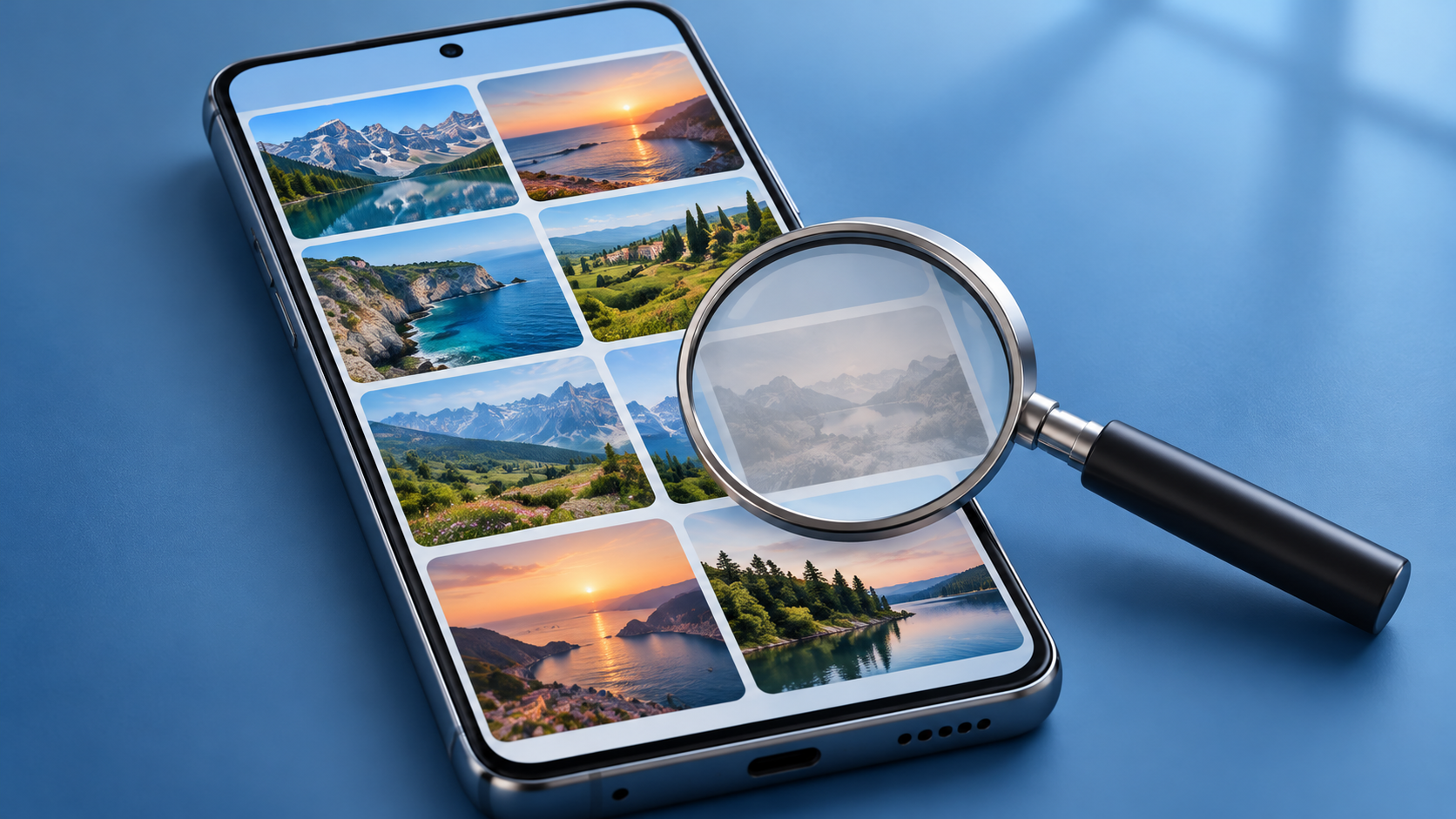
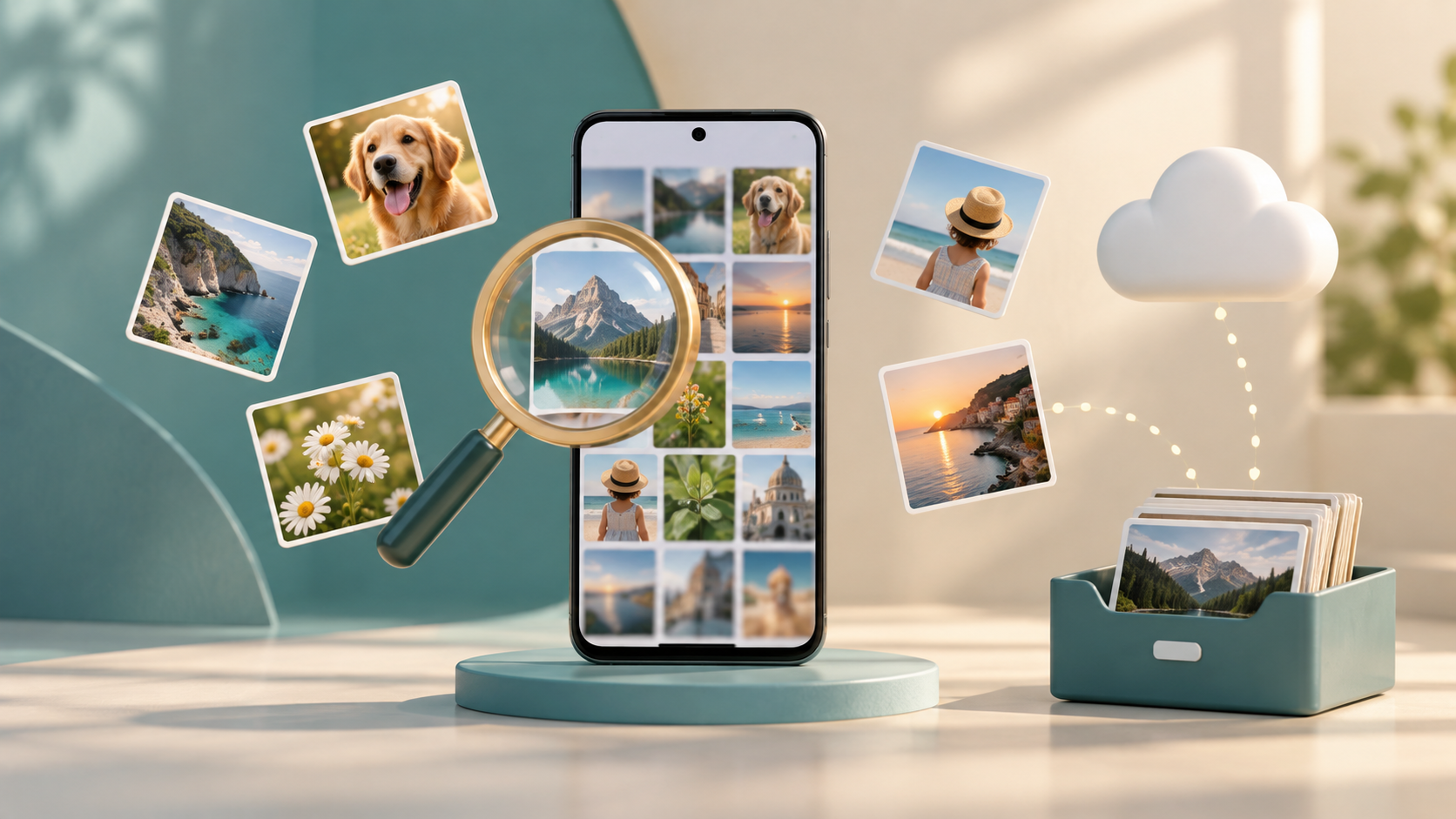
DiskDigger, Dumpster, Google Photos, Microsoft OneDrive a Dropbox ponúkajú rôzne spôsoby vyhľadávania fotografií alebo obnovy uložených kópií. Môžete si ich stiahnuť nižšie v sekcii každej aplikácie. Pred výberom zistite, či bol obrázok odstránený, či zostáva v koši alebo či už bol zálohovaný. Tieto služby nevykonávajú rovnakú funkciu a žiadna nezaručuje obnovenie každej stratenej fotografie.
DiskDigger
DiskDigger vyhľadáva obrázky dostupné v systéme Android. Základné vyhľadávanie dokáže nájsť miniatúry a kópie vo vyrovnávacej pamäti vrátane verzií s nižším rozlíšením ako originál. Môžu sa zobraziť aj súbory, ktoré neboli nikdy odstránené. Jeho užitočnosť spočíva v skúmaní možných kópií, keď sa obrázok nezobrazuje v galérii.
Pred uložením skontrolujte ukážky a kvalitu. Výsledky závisia od zariadenia a toho, čo zostane prístupné; inštalácia aplikácie automaticky nezruší odstránenie. Toto použitie nevyžaduje zmenu nastavení zabezpečenia telefónu. Funkcie a úpravy majú svoje vlastné podmienky, ktoré by ste si mali overiť v obchode.

Obnova fotografií pomocou DiskDiggeru
Smetáčik
Kontajner funguje predovšetkým ako kôš na kompatibilné súbory, ktoré sa mu podarilo uložiť. Pred odstránením je potrebné ho nainštalovať a nakonfigurovať, aby sa doňho dala uložiť kópia. Jeho inštalácia po strate fotografie nevytvorí spätnú zálohu.
Je to preventívna možnosť pre tých, ktorí si často organizujú galériu, za predpokladu, že overia, či boli požadované položky skutočne uložené. Obmedzenia a povolenia systému Android ovplyvňujú pokrytie. Obnova závisí od toho, či záloha stále existuje; cloudové úložisko a ďalšie prémiové funkcie vyžadujú predplatné.

Kontajner: Obnova fotografií
Fotky Google
Aplikácia Fotky Google kombinuje organizáciu obrázkov, zálohovanie a kôš. Ak bola fotografia nahraná do vášho účtu predtým, ako zmizla zo zariadenia, vyhľadajte si v knižnici a overte pripojený profil. Ak bola odstránená v rámci služby, skontrolujte kôš a čas, ktorý uplynul od odstránenia danej položky.
Neprehľadáva pamäť a nehľadá natrvalo odstránené súbory. Jeho výhodou je nájdenie obsahu, ktorý je stále uložený. Pred čistením galérie pochopte rozdiel medzi odstránením kópie zo zariadenia a jej vymazaním z knižnice. Dostupné miesto je obmedzené a za dodatočnú kapacitu môže byť potrebné zaplatiť.

Fotky Google
Microsoft OneDrive
OneDrive vám umožňuje ukladať fotografie do cloudu a nastaviť nahrávanie z fotoaparátu v systéme Android. V prípade strateného obrázka je užitočné, ak je nahrávanie už dokončené a kópia zostáva dostupná vo vašom účte. Získajte prístup k súborom a vyhľadajte príslušný priečinok a časové obdobie.
Služba kombinuje fotografie a ďalšie dokumenty, čo môže uľahčiť organizáciu tým, ktorí už používajú účet Microsoft. Nie je to nástroj na skenovanie odstránených fotografií z pamäte. Skontrolujte si kapacitu svojho účtu a podmienky programu; zakúpením väčšieho úložiska sa neobnoví obrázok, ktorý nebol nikdy odoslaný.

Microsoft OneDrive
Dropbox
Dropbox ponúka cloudové úložisko a nahrávanie fotografií z fotoaparátu. Priečinok s nahranými obrázkami vám môže pomôcť nájsť obrázky, ktoré boli predtým skopírované. Je to užitočné pre tých, ktorí potrebujú prístup k rovnakým súborom v telefóne aj počítači a potrebujú ich usporiadať do priečinkov.
Na vyriešenie straty údajov je nevyhnutnou podmienkou existencia prístupnej kópie v službe. Povolenie automatického nahrávania teraz pomáha s budúcimi súbormi, ale neobnovuje fotografie, ktoré už boli zo zariadenia odstránené. Predtým, ako sa na túto rutinu spoľahnete pre celú galériu, skontrolujte úložný priestor a funkcie zahrnuté vo vašom programe.

Dropbox: Bezpečné úložisko
Ako si vybrať bez zámeny funkcií
Začnite s aplikáciami a účtami, ktoré ste už používali. Ak existuje záloha alebo kôš, najskôr sa pozrite tam. DiskDigger zvážte ako obmedzený pokus o nájdenie dostupných kópií. Dumpster používajte preventívne, po overení, či boli kompatibilné súbory uložené. Inštalácia všetkých možností bez pochopenia zdroja straty údajov nemá žiadnu výhodu.
Bezpečnostné opatrenia pred a po prehliadke
Prečítajte si informácie o úložisku, vyhodnoťte povolenia a vyhnite sa vymazaniu súborov pri hľadaní dôležitého obrázka. Neposkytujte heslá údajným službám obnovy. Keď nájdete fotografiu, otvorte uložený súbor, skontrolujte jeho kvalitu a uložte si ďalšiu kópiu na spoľahlivé miesto. Aby ste predišli ďalším stratám, pravidelne testujte, či je zálohovanie dokončené a či máte prístup k súborom.